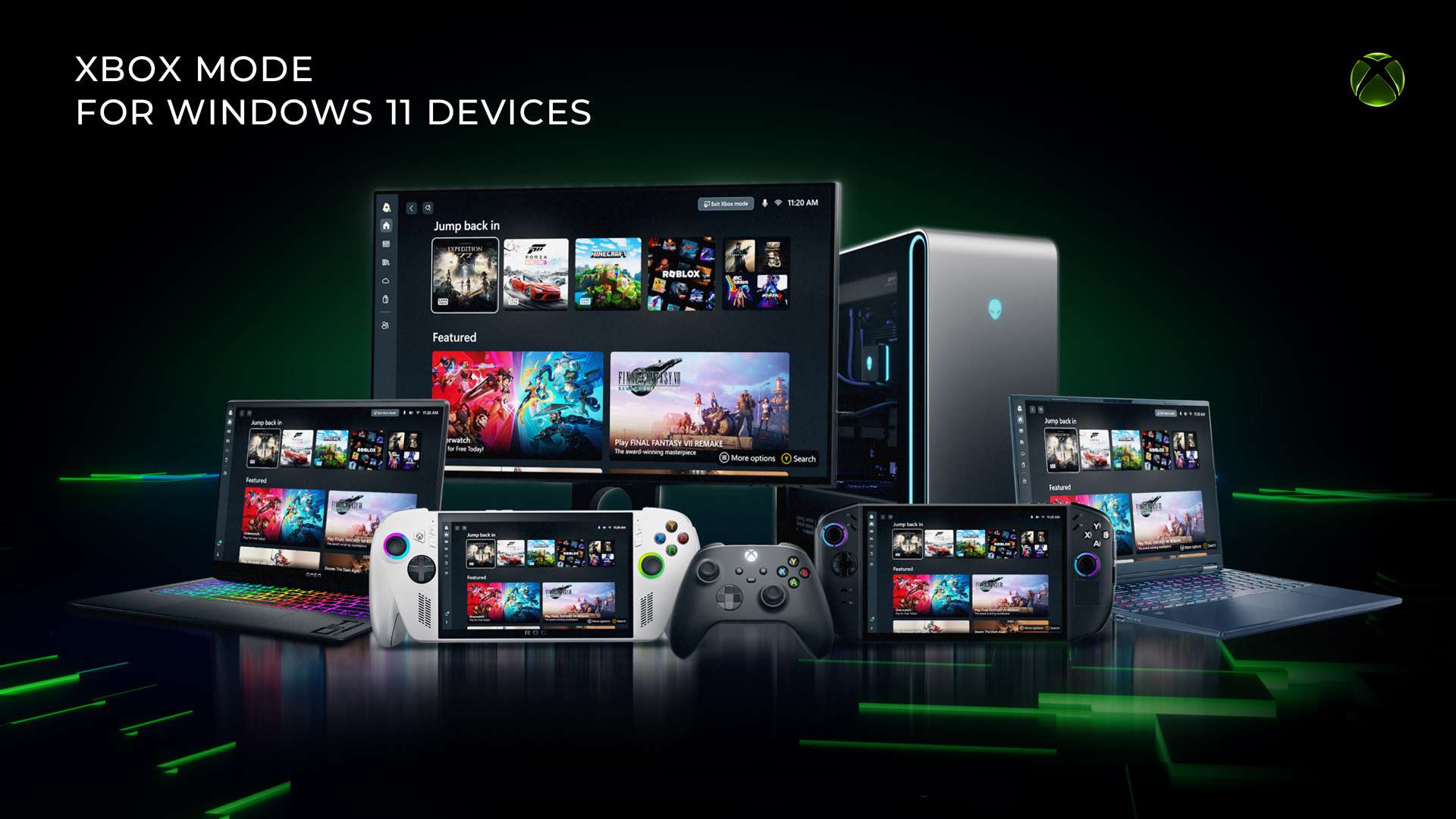
Microsoft выпустила новый режим Xbox для ПК с Windows 11. Вот простое руководство, которое поможет вам включить его и настроить по своему вкусу.
Инвестировал в Теслу, потому что нравится машина? Это хороший старт. А теперь давай разберемся, что такое мультипликаторы и почему это важно.
Начать разбиратьсяWindows 11 теперь имеет новый Xbox-режим, который превращает ваш ПК во что-то вроде игровой консоли. Он разработан для простой работы с контроллерами, позволяет быстро переключаться между играми и приложениями, а также помогает вашему ПК работать более плавно. Настройка проста, и вы можете легко переключаться между Xbox-режимом и вашим обычным рабочим столом. Вот руководство, которое покажет вам, как начать.

Руководство по включению режима Xbox на ПК
Следуйте простым и понятным шагам ниже, чтобы настроить режим Xbox на вашем ПК.
- Откройте Параметры -> Обновление Windows и включите опцию получения обновлений сразу после их выхода.
- Нажмите «Проверить наличие обновлений» и установите всё ожидающее.
- После установки разрешите вашей системе перезагрузиться, если появится соответствующий запрос.
- Перейдите в Настройки -> Игры, чтобы увидеть новый раздел, посвященный режиму Xbox.
- Выберите предпочитаемое домашнее приложение и решите, должна ли ваша система загружаться непосредственно в режим Xbox при запуске. Включение режима запуска может уменьшить количество фоновых служб, потенциально экономя системную память.
- Включите или запустите режим Xbox, нажав клавиши Win + G на клавиатуре или кнопку Xbox на контроллере. Кроме того, его можно включить в настройках панели игр, выбрав «Войти в режим Xbox», или из приложения Xbox.
Тонкая настройка режима Xbox
Следующие шаги необязательны, хотя и рекомендуются для получения максимальной отдачи от режима Xbox.
- Присоединяйтесь к Xbox Insider Hub для получения доступа к новым функциям на ранней стадии: установите Xbox Insider Hub из Microsoft Store для раннего доступа к новым функциям. После регистрации перейдите в Previews -> PC Gaming.
- Перезагрузка для оптимизации производительности: При запуске Xbox режима из приложения Xbox у вас появится возможность перезагрузить систему. Это предотвращает загрузку ненужных фоновых служб, что, в свою очередь, повышает производительность.
- Добавляйте игры в свою библиотеку: режим Xbox автоматически сканирует установленные игры, но вы можете вручную добавить те, которые не были автоматически обнаружены, следующим образом:
- Откройте свою библиотеку и нажмите на значок «Добавить» (+).
- Выберите исполняемые (.exe) файлы с любого диска, включая внешние накопители.
- Настройте Игровую Панель и Виджеты: Откройте Игровую Панель, чтобы получить доступ к виджетам, таким как элементы управления звуком, статистика производительности и социальные функции. Вы можете удалить неиспользуемые виджеты для более чистого интерфейса или установить новые из магазина виджетов. Параметры персонализации также включают индикаторы батареи и настройки пользовательского интерфейса.
- Используйте переключатель задач для многозадачности и игр: встроенный переключатель задач позволяет переключаться между приложениями и даже несколькими играми. Некоторые игры автоматически приостанавливаются при переключении, хотя не все, поэтому рекомендуется ручная приостановка.
Режим Xbox начал развёртываться для ПК с Windows 11 30 апреля 2026 года.
Смотрите также
- Почему у Марка Грейсона роботизированные руки в 4 сезоне Invincible?
- Крокодильская Дьявольская Фрукта, предыстория и настоящий план в лайв-экшн One Piece – объяснение.
- Ready Or Not 2: Объяснение концовки: лазейки Грейс и кто выживает
- ‘Sisu: Road to Revenge’ Удалённая сцена знаменует цифровой стриминговый дебют захватывающего боевика [Эксклюзив].
- Системные требования для LEGO Batman: Legacy of the Dark Knight и Subnautica 2
- Cyberpunk 2077 Ultra Cinematic V4 Next-Gen Mod Выглядит Потрясающе
- Акции АЛРОСА цена. Прогноз цены АЛРОСА
- Акции Пермэнергосбыт цена. Прогноз цены Пермэнергосбыт
- Страница поддержки Red Dead Redemption 2 обновляется, намекая на возможные версии следующего поколения.
- Открыта предварительная загрузка открытой бета-версии Battlefield 6, скромный размер загрузки на PS5
2026-05-04 18:08